

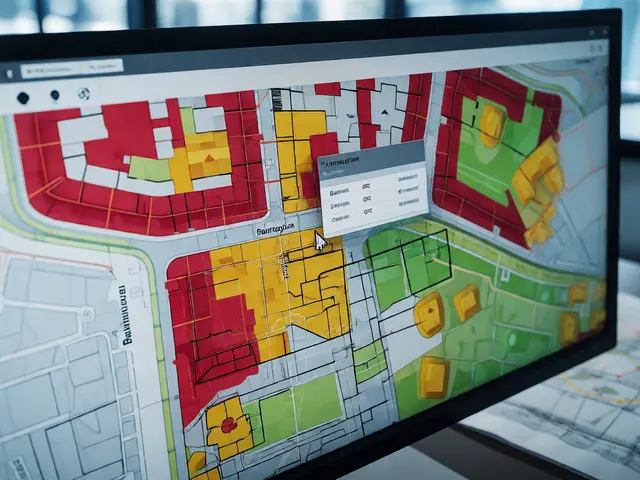
Stell dir vor, du hast ein Grundstück im Auge. Du öffnest das Geoportal deiner Gemeinde, klickst auf den digitalen Bebauungsplan und siehst... bunte Flächen. Rot, Gelb, Blau. Aber was bedeutet das konkret? Darf ich dort ein zweistöckiges Haus bauen? Wie hoch darf die Mauer sein? Und warum ist der Plan plötzlich anders als der alte Papierausdruck aus dem Rathaus?
Die Digitalisierung der Bauleitplanung in Deutschland ist kein Zukunftsspiel mehr. Seit der Einführung des XPlanung-Standards (aktuell Version 5.3) werden Pläne nicht mehr nur als PDFs abgelegt, sondern als strukturierte Geodatensätze bereitgestellt. Das klingt technisch, ist aber dein bestes Werkzeug, um Baurecht schnell zu verstehen. Wenn du weißt, wie du Layer, Legenden und Metadaten liest, sparst du dir teure Anwaltskosten für einfache Fragen und vermeidest böse Überraschungen beim Bauantrag.
Warum digitale Pläne besser sind als PDFs
Viele denken noch immer, ein digitaler Plan sei einfach eine eingescannte Zeichnung. Falsch. Ein echter digitaler Bebauungsplan nach XPlanung-Standard ist maschinenlesbar. Das bedeutet, dass hinter jeder farbigen Fläche echte Daten stecken - etwa die zulässige Geschossflächenzahl (GFZ) oder die maximale Traufhöhe.
Der große Vorteil gegenüber dem alten Papierplan liegt in der Interaktivität. In analogen Plänen musst du oft zwischen Textteil und Karte hin- und herblättern, um herauszufinden, welche Festsetzung zu welchem Flurstück gehört. Im digitalen Modell sind diese Informationen direkt mit der Geometrie verknüpft. Ein Klick auf deine Parzelle zeigt dir sofort alle relevanten Werte an. Das spart Zeit und reduziert Fehlerquellen enorm. Allerdings erfordert diese Präzision auch etwas Lernbereitschaft von deiner Seite.
Die Struktur verstehen: Was sind Layer?
Wenn du einen digitalen Bebauungsplan öffnest, siehst du meist keine einzelne Datei, sondern mehrere Ebenen, sogenannte Layer. Diese Schichten legen sich übereinander, ähnlich wie Folien auf einem Overheadprojektor. Um den Plan richtig zu lesen, musst du wissen, welche Layer aktiviert sind und was sie darstellen.
- Geltungsbereich: Dies ist die wichtigste Ebene. Sie markiert genau die Fläche, auf die die Regeln des Plans angewendet werden. Achte darauf, ob dein Grundstück vollständig innerhalb dieses Bereichs liegt. Liegt es teilweise außerhalb, gelten dort oft andere Regeln oder gar kein spezifischer Bebauungsplan.
- Nutzungsarten: Hier findest du die klassischen Farben. Rot steht meist für Wohnbauflächen, Gelb für Mischgebiete, Grün für öffentliche Grünflächen. Aber Vorsicht: Die Farbgebung kann je nach Bundesland leicht variieren, wenn lokale Portale eigene Stile verwenden. Verlasse dich nie blind auf die Farbe, sondern prüfe immer die zugehörige Attribute.
- Straßen und Verkehrsflächen: Diese Layer zeigen an, wo öffentliche Wege liegen und wo private Zufahrten erlaubt sind. Manchmal überlagern sie auch Gehwege oder Radwege, die du bei der Grundstücksabgrenzung beachten musst.
- Festsetzungen: Diese Ebene enthält oft Linien für Baulinien, Baugrenzen oder Gebäudehöhen. Sie sind entscheidend für die Frage, wie weit du auf deinem Grundstück bauen darfst.
Ein häufiger Fehler von Laien ist es, alle Layer gleichzeitig einzuschalten. Das führt zu einem visuellen Chaos. Schalte gezielt nur die Ebenen ein, die du gerade brauchst. Willst du wissen, wie hoch du bauen darfst? Deaktiviere die Nutzungsarten und fokussiere dich auf die Festsetzungen-Layer.
| Layer-Typ | Inhalt | Relevanz für Bauherren |
|---|---|---|
| Geltungsbereich | Polygon der planrelevanten Fläche | Prüfung, ob das Grundstück überhaupt betroffen ist |
| Nutzungsart | Flächenkategorien (Wohnen, Gewerbe etc.) | Erlaubte Nutzungen und Gebietscharakter |
| Baugrenze/Linie | Liniengeometrien für Bebauungsbeschränkungen | Bestimmung der maximalen Grundfläche |
| Höhe | Texte oder Symbole für Geschosshöhen | Auslegung der maximalen Bauhöhe |
Die Legende entschlüsseln: Mehr als nur Farben
Jeder digitale Plan hat eine Legende. Doch unlike bei einer einfachen Skizze ist die Legende im XPlanung-Kontext streng standardisiert. Sie basiert auf Vorgaben der INSPIRE-Richtlinie und nationaler Standards wie denen der GDI-BW oder GDI-NRW. Das heißt: Eine rote Fläche bedeutet fast überall dasselbe - nämlich Wohngebiet. Aber wie genau?
Die Legende erklärt dir die Symbolik. Dabei geht es nicht nur um Flächenfarben, sondern auch um Stricharten. Eine durchgezogene Linie ist oft eine harte Grenze (Baugrenze), während eine gestrichelte Linie eine Empfehlung oder eine flexible Grenze (Baulinie) darstellen kann. Hier wird es kritisch: Wenn du eine gestrichelte Linie missachtest, ist das oft genehmigungsfähig. Ignorierst du eine durchgezogene Linie, riskierst du eine Ablehnung des Bauantrags.
Ein praktischer Tipp: Nutze die "Info"-Funktion in deinem GIS-Viewer (wie QGIS oder dem Online-Portal). Klicke auf ein Symbol in der Karte. Statt nur die Farbe zu sehen, bekommst du den exakten Code angezeigt, zum Beispiel "WA" für Allgemeines Wohngebiet. Dieser Code ist eindeutig und unabhängig von der Darstellung. So vermeidest du Missverständnisse durch unterschiedliche Farbtöne.

Metadaten: Der unterschätzte Schlüssel zur Rechtssicherheit
Das vielleicht Wichtigste am digitalen Plan steht oft nicht in der Karte selbst, sondern in den Metadaten. Metadaten sind "Daten über Daten". Sie sagen dir, ob der Plan aktuell ist, wer ihn erstellt hat und wann er rechtskräftig wurde.
Warum ist das so wichtig? Stell dir vor, du baust auf Basis eines Plans, der zwar online steht, aber seit zwei Jahren nicht aktualisiert wurde. Oder schlimmer: Es gibt einen neuen Satzungsbeschluss, der nur in den Metadaten erwähnt wird, aber die Karte noch den alten Stand zeigt. Prof. Dr. Markus Schwindt von der TU München betont, dass 73% der Fehler bei der Nutzung digitaler Pläne auf unvollständige oder ignorierte Metadaten zurückgehen.
Achte in den Metadaten auf folgende Felder:
- Datum des Inkrafttretens: Ab wann gilt der Plan? Ist er älter als 10 Jahre? Dann könnte eine Fortschreibung geplant sein.
- Rechtsstatus: Ist der Plan "in Kraft", "in Aufstellung" oder "vorläufig gesichert"? Nur "in Kraft" bedeutet verbindliches Baurecht.
- Änderungsvermerk: Gibt es spätere Änderungen? Oft werden kleine Korrekturen als separate Layer oder in den Metadaten-Notizen hinterlegt.
- Herausgeber: Wer ist verantwortlich? Das Amt für Stadtplanung oder das Umweltamt? Bei Konflikten hilft das Wissen um die zuständige Stelle.
Die Qualität dieser Metadaten variiert stark. Während Großstädte wie Hamburg oder München hier sehr gut aufgestellt sind, hapert es in kleineren Gemeinden oft. Eine Studie des Deutschen Städte- und Gemeindebundes zeigt, dass viele Kommunen Schwierigkeiten haben, die Metadatenfelder korrekt auszufüllen. Sei also skeptisch, wenn die Felder leer sind oder nur "N/A" stehen.
Praxis-Tipp: So liest du den Plan Schritt für Schritt
Kommen wir zur konkreten Anwendung. Du sitzt am Rechner, das Geoportal ist offen. Wie gehst du vor, um sicherzugehen, dass du alles richtig verstehst?
- Lokalisieren: Suche deine Adresse oder die Flurstücksnummer. Zoom so nah heran, dass du die Grenzen klar erkennen kannst.
- Layer prüfen: Stelle sicher, dass der Layer "Geltungsbereich" sichtbar ist. Liegt dein Grundstück darin? Wenn nein, such weiter.
- Legende konsultieren: Öffne die Legende. Identifiziere die Farbe deines Grundstücks. Notiere dir den dazugehörigen Begriff (z.B. "WA").
- Attribute abfragen: Klicke auf die Fläche. Lies die angezeigten Werte ab. Suche nach "GRZ" (Grundflächenzahl), "GFZ" (Geschossflächenzahl) und "H" (Höhe).
- Textteil suchen: Viele Portale bieten einen Link zum "Satzungstext" oder "Textlichen Festsetzungen". Lese diesen unbedingt. Dort stehen Details, die in der Karte fehlen, wie etwa Vorgaben zur Dachform oder zu Garagen.
- Metadaten checken: Scrolle runter oder klicke auf "Informationen". Prüfe das Datum. Ist der Plan aktuell?
Ein Beispiel aus Leoben oder anderen alpinen Regionen: Oft gibt es spezielle Festsetzungen für Hanglagen. Diese finden sich selten in der Standard-Legende, sondern im Textteil unter "Sonstige Festsetzungen". Wer nur auf die Karte schaut, übersieht, dass eine bestimmte Hangneigung eine besondere Fundamentierung erfordert.

Häufige Fallstricke und wie du sie vermeidest
Technik ist hilfreich, aber nicht fehlerfrei. Ein bekanntes Problem ist die sogenannte "Digitale Kluft". Große Städte haben spezialisierte Teams, die ihre Pläne perfekt pflegen. Kleine Gemeinden nutzen oft ältere Software oder lassen die Konvertierung von Dienstleistern machen, ohne die Ergebnisse tiefgehend zu prüfen.
Ein typisches Szenario: Der Plan zeigt eine Baugrenze, aber im Textteil steht, dass diese für Nebengebäude nicht gilt. Oder die Karte zeigt eine rote Fläche (Wohnen), aber der Text erlaubt dort auch kleine Handwerksbetriebe. Solche Widersprüche entstehen, wenn die Datenübertragung von Analog zu Digital nicht sauber lief. Laut einer Umfrage des Bayerischen Landesamts für Digitalisierung bewerten Nutzer die Praxisanleitung für solche Fälle oft als zu theoretisch.
Was tun bei Unklarheiten? Verlasse dich nie allein auf den Bildschirm. Drucke den Ausschnitt aus, markiere die relevanten Stellen handschriftlich und nimm diese Markierungen mit zum Gespräch mit der Bauaufsicht. Frag explizit: "Gilt die gestrichelte Linie auch für meine Garage?" oder "Ist die Höhe bis zur Traufe oder zum First gemeint?". Die Mitarbeiter vor Ort kennen die lokalen Auslegungspraxen besser als jede Datenbank.
Zukunftsausblick: XPlanung 6.0 und KI
Die Entwicklung steht nicht still. Mit Version 6.0 von XPlanung, erwartet Mitte 2026, kommen 3D-Darstellungen hinzu. Das wird das Lesen von Höhenfestsetzungen revolutionieren. Statt abstrakte Zahlenwerte abzulesen, wirst du bald ein virtuelles 3D-Modell deines Hauses direkt im Browser drehen können.
Auch Künstliche Intelligenz hält Einzug. Pilotprojekte testen bereits Tools, die automatisch auf Widersprüche zwischen Karte und Text hinweisen. Für dich als Bauherr bedeutet das: Die Genauigkeit steigt, aber die Komplexität der Schnittstellen wächst ebenfalls. Bleib neugierig, lerne die Grundlagen der Layer-Logik, dann bist du für die nächsten Schritte gut gerüstet.
Was ist der Unterschied zwischen Baulinie und Baugrenze?
Eine Baulinie (oft dick durchgezogen) bedeutet, dass die Außenwand des Gebäudes genau auf dieser Linie liegen muss. Eine Baugrenze (oft dünn oder gestrichelt) definiert nur den Rahmen, innerhalb dessen gebaut werden darf. Das Gebäude muss die Grenze nicht berühren, darf sie aber nicht überschreiten. Im Zweifel immer im Textteil nachlesen.
Kann ich mich rechtlich auf einen digitalen Plan verlassen?
Ja, sofern der Plan als "rechtsverbindlich" gekennzeichnet ist. Die meisten kommunalen Geoportale bieten eine Version an, die der Satzung entspricht. Dennoch gilt: Im Streitfall zählt die amtliche Urschrift beim Bauamt. Der digitale Plan dient der Orientierung und Vorprüfung, ersetzt aber nicht die offizielle Rechtsberatung bei komplexen Fällen.
Was bedeuten GRZ und GFZ?
GRZ (Grundflächenzahl) gibt an, wie viel Prozent des Grundstücks bebaut werden dürfen (Gebäudefußabdruck plus Garagen). GFZ (Geschossflächenzahl) regelt die Summe aller Geschossflächen. Beispiel: Bei einer GRZ von 0,4 und einem 500qm Grundstück darfst du max. 200qm Bodenfläche versiegeln/bauen. Die GFZ bestimmt, wie viele Stockwerke du darüber setzen darfst.
Warum finde ich meinen Plan nicht im Portal?
Mögliche Gründe: Der Plan ist noch in Aufstellung (nicht rechtskräftig), er wurde noch nicht digitalisiert (häufig in kleinen Gemeinden), oder er liegt außerhalb des Geltungsbereichs des angezeigten Layers. Prüfe auch, ob du den richtigen "Zeitstand" oder "Version" ausgewählt hast. Manche Portale archivieren alte Pläne separat.
Wie erkenne ich, ob mein Grundstück im Überschwemmungsgebiet liegt?
Dies ist oft kein fester Bestandteil des klassischen Bebauungsplans, sondern wird in separaten Layern wie "Hochwasserschutz" oder "Überschwemmungsgebiete" dargestellt. Aktiviere diese Layer zusätzlich. Auch in den textlichen Festsetzungen des B-Plans kann auf Hochwasserhinweise verwiesen werden. Immer kombinieren!





Schreibe einen Kommentar